Speaker- en geluidstest
Controleer of je speakers of koptelefoon werken en of links en rechts goed zitten. Gratis, in je browser, zonder account.
Is je geluid in orde en wil je je scherm met geluid opnemen? Gebruik dan NeetoRecord.
Zet je volume ongeveer halverwege en kies dan een geluid.
De geluiden worden in je browser gemaakt. Er wordt niets opgenomen en je hoeft geen toestemming te geven.
Klaar met testen? Neem je scherm, stem en camera op met NeetoRecord.
Neem je scherm op met de desktop-app, Chrome of je browser
Hoe je ook het liefst werkt, NeetoRecord heeft er een recorder voor, en elke opname komt in dezelfde bibliotheek terecht.

Desktop-app
De meeste functies en het stabielst. Mac, Windows en Linux.
Download voor Mac, Windows & Linux →
Chrome-extensie
Neem het tabblad op waarin je al zit, en deel het een seconde nadat je stopt.
Toevoegen aan Chrome →
Webrecorder
Niets te installeren. Open NeetoRecord in elke browser en druk op opnemen.
Start met opnemen in je browser →
- Transcriptie
- Samenvatting
- Hoofdstukken
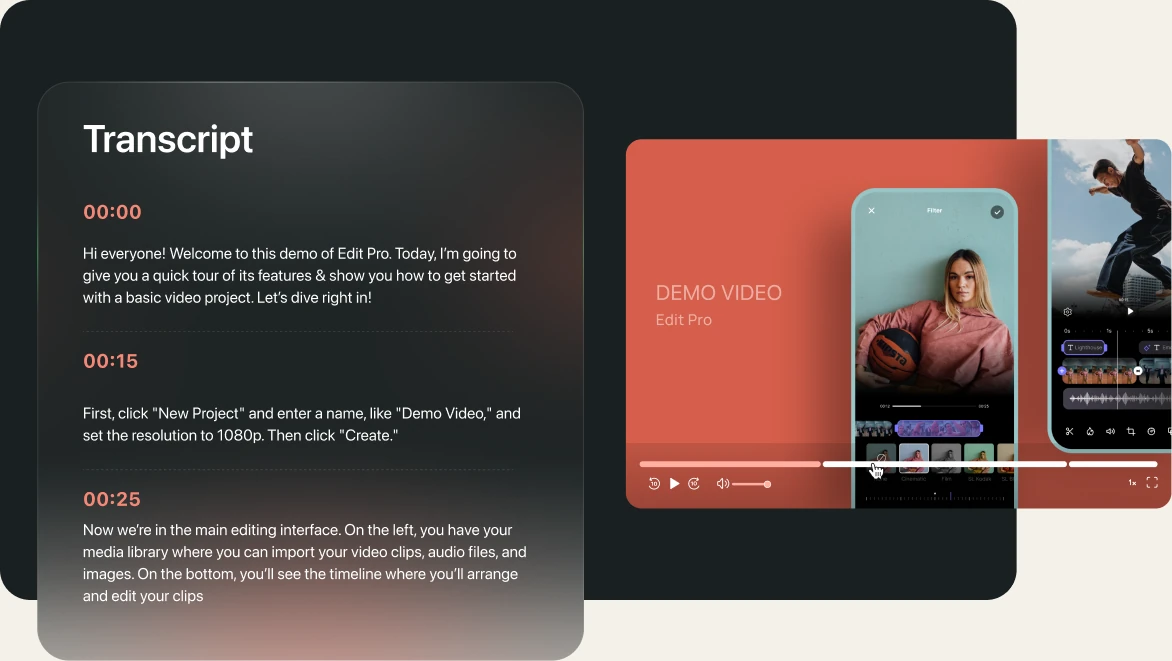
Transcripties, samenvattingen en hoofdstukken
Elke opname krijgt een transcriptie, samenvatting en hoofdstukken
NeetoRecord transcribeert elke opname automatisch, schrijft een korte samenvatting en verdeelt de opname in hoofdstukken. Kijkers kunnen de samenvatting doorlezen, de transcriptie doorzoeken en direct naar het deel springen dat ze nodig hebben, zonder alles te bekijken.
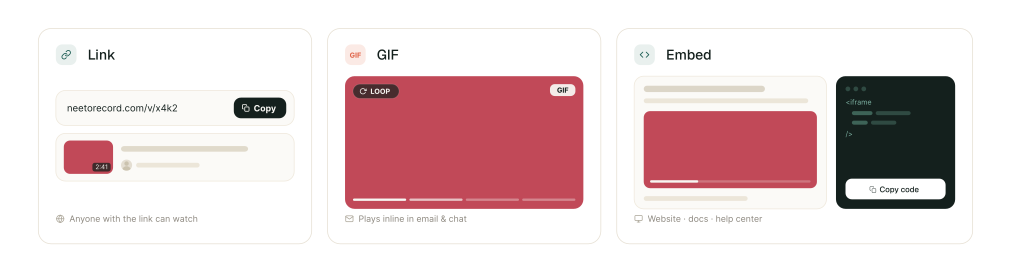
Video's delen
Deel het als link, als GIF
of als embed
Deel je opnames waar je publiek ook is. Stuur een eenvoudige link, maak een snelle GIF voor directe context, of sluit de volledige opname rechtstreeks in op je website, in je documentatie of in je helpcentrum.


Meer opnames, voor veel minder.
Sinds 2023 hebben mensen meer dan 380K opnames gemaakt met NeetoRecord, ongeveer 20.000 per maand. Elke persoon krijgt 200 gratis video's per maand, tot 15 minuten elk, terwijl het gratis plan van Loom stopt bij 25 video's van 5 minuten. Wanneer je meer nodig hebt, is NeetoRecord Pro $5 per gebruiker per maand, of $30 per gebruiker per jaar gefactureerd jaarlijks. Loom Business kost $18 per gebruiker per maand.
- 380K+Opnames
tot nu toe - 200Gratis video's per maand
Loom: 25 - $5Per gebruiker, per maand
Loom: $18
Meer gratis tests
Vragen over de speakertest
Zet je volume ongeveer halverwege en klik hierboven op Links, Rechts of Beide kanten. Je hoort dan een kort geluid van de gekozen kant. Probeer daarna de lage en de hoge toon.
Controleer of je volume aan staat en niet gedempt is, en of de juiste uitvoer gekozen is. Klik op Windows op het speakericoon in de taakbalk en kies je speakers of koptelefoon. Open op een Mac Systeeminstellingen, dan Geluid, dan Uitvoer. Gebruik je een bluetooth-koptelefoon, controleer dan of die verbonden is.
Controleer of je je koptelefoon goed om hebt: let op de letters L en R. Bij speakers wissel je de linker- en rechterkabel of de speakers zelf om. Klinkt het nog steeds omgedraaid, zoek dan naar een balans- of kanaaloptie in je geluidsinstellingen of in de app van je geluidskaart.
Kleine speakers, zoals in de meeste laptops en telefoons, kunnen diepe geluiden niet goed afspelen. Dat is normaal. Een koptelefoon en externe speakers spelen lage tonen veel beter.
Ja. De test speelt af via wat je computer of telefoon voor geluid gebruikt. Kies eerst het apparaat in je geluidsinstellingen en speel dan de geluiden af.
Test ook je microfoon, en neem dan je scherm en stem op met NeetoRecord. Het is gratis voor 200 video's per maand, en je deelt elke video met een link.
Klaar om op te nemen?
Neem je scherm en stem op en deel een link. Gratis voor 200 video's per maand.