Test del microfono
Controlla che il microfono funzioni, quanto è forte e come suoni. Gratis, nel browser, senza registrazione.
Quando il microfono suona bene e vuoi registrare schermo e voce, usa NeetoRecord.
Fai clic sul pulsante e consenti l'accesso al microfono quando il browser lo chiede. Poi di' qualcosa.
Nulla viene caricato o salvato. Il test e la tua clip restano nel browser e spariscono quando lasci questa pagina.
Hai finito il test? Registra schermo, voce e videocamera con NeetoRecord.
Registra lo schermo dall'app desktop, da Chrome o dal tuo browser
Qualunque sia il tuo modo di lavorare, NeetoRecord ha un registratore adatto, e ogni registrazione finisce nella stessa libreria.

App desktop
Più funzioni e massima stabilità. Mac, Windows e Linux.
Scarica per Mac, Windows e Linux →
Estensione Chrome
Registra la scheda in cui ti trovi e condividila un secondo dopo aver finito.
Aggiungi a Chrome →
Registratore web
Niente da installare. Apri NeetoRecord in qualsiasi browser e premi registra.
Inizia a registrare nel browser →
- Trascrizione
- Riassunto
- Capitoli
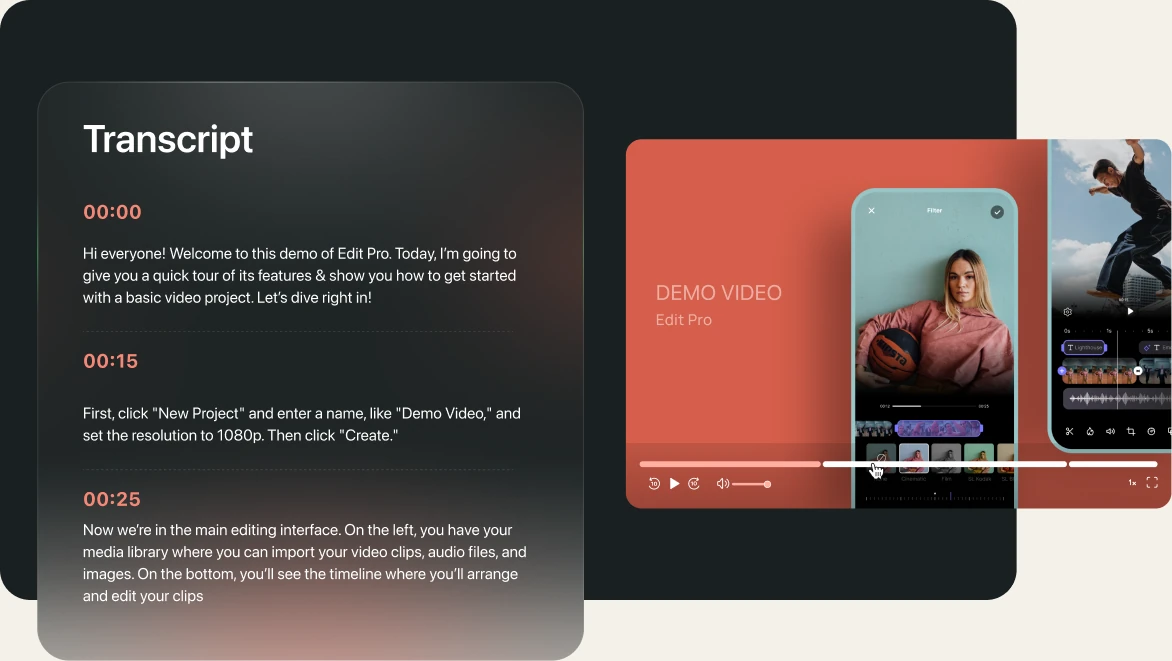
Trascrizioni, riassunti e capitoli
Ogni registrazione include trascrizione, riassunto e capitoli
NeetoRecord trascrive ogni registrazione in automatico, scrive un breve riassunto e la divide in capitoli. Chi guarda può scorrere il riassunto, cercare nella trascrizione e passare subito alla parte che gli serve senza vedere tutto.
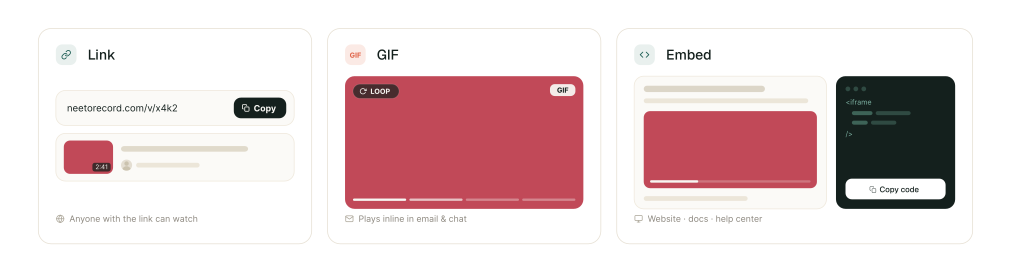
Condivisione video
Condividila come link, GIF
o embed
Condividi le registrazioni ovunque si trovi il tuo pubblico. Invia un semplice link, crea una GIF veloce per dare subito il contesto o incorpora la registrazione completa nel tuo sito, nella documentazione o nel centro assistenza.


Più registrazioni, per molto meno.
Dal 2023, le persone hanno effettuato più di 380K registrazioni con NeetoRecord, circa 20.000 ogni mese. Ogni persona ottiene 200 video gratuiti al mese, fino a 15 minuti ciascuno, mentre il piano gratuito di Loom si ferma a 25 video di 5 minuti. Quando hai bisogno di più, NeetoRecord Pro è $5 per utente al mese, o $30 per utente all'anno fatturati annualmente. Loom Business è $18 per utente al mese.
- 380K+Registrazioni
fino ad ora - 200Video gratuiti al mese
Loom: 25 - $5Per utente, al mese
Loom: $18
Altri test gratuiti
Domande sul test del microfono
Fai clic su «Testa il mio microfono» qui sopra e consenti l'accesso. Parla: la barra si muove se il microfono ti sente. Poi registra 5 secondi e riascoltali per sentire come suoni.
Per prima cosa, controlla i permessi del tuo browser. Clicca sull'icona del lucchetto o della fotocamera accanto all'indirizzo web e consenti al microfono.
Poi controlla le impostazioni del tuo computer. Su Windows, apri Impostazioni, poi Privacy e sicurezza, poi Microfono. Su un Mac, apri Impostazioni di sistema, poi Privacy e Sicurezza, poi Microfono, e attiva il tuo browser.
Se la barra non si muove ancora, seleziona un altro microfono dall'elenco sopra, oppure scollega le tue cuffie e ricollegale.
Avvicinati al microfono. Poi alza il livello di ingresso. Su Windows, apri Impostazioni, poi Sistema, poi Audio, scegli il microfono e alza il volume di ingresso. Su un Mac, apri Impostazioni di Sistema, poi Suono, poi Ingresso, e sposta il cursore del volume di ingresso.
Su Windows, apri Impostazioni, poi Sistema, poi Suono. Parla e guarda spostarsi il livello di input.
Su un Mac, apri Impostazioni di sistema, poi Suono, poi Input. Parla e guarda spostarsi il livello di input.
Sì. Il test funziona in Chrome, Safari, Edge e Firefox su telefoni e tablet. Consenti l'accesso al microfono quando il browser lo chiede.
Sì. Il test funziona solo nel tuo browser. La tua voce e la clip di prova non vengono mai caricate o salvate, e il microfono si spegne quando lasci questa pagina.
Controlla anche le casse e la webcam, poi registra schermo e voce con NeetoRecord. È gratis per 200 video al mese, e condividi ogni video con un link.
Pronto a registrare?
Registra schermo e voce, poi condividi un link. Gratis per 200 video al mese.