Test della webcam
Controlla che la videocamera funzioni e guarda l'immagine che invia. Gratis, nel browser, senza registrazione.
Quando la videocamera si vede bene e vuoi registrare schermo e volto, usa NeetoRecord.
Fai clic sul pulsante e consenti l'accesso alla videocamera quando il browser lo chiede.
Nulla viene registrato o inviato. Il test funziona solo nel tuo browser e si ferma quando lasci questa pagina.
Hai finito il test? Registra schermo, voce e videocamera con NeetoRecord.
Registra lo schermo dall'app desktop, da Chrome o dal tuo browser
Qualunque sia il tuo modo di lavorare, NeetoRecord ha un registratore adatto, e ogni registrazione finisce nella stessa libreria.

App desktop
Più funzioni e massima stabilità. Mac, Windows e Linux.
Scarica per Mac, Windows e Linux →
Estensione Chrome
Registra la scheda in cui ti trovi e condividila un secondo dopo aver finito.
Aggiungi a Chrome →
Registratore web
Niente da installare. Apri NeetoRecord in qualsiasi browser e premi registra.
Inizia a registrare nel browser →
- Trascrizione
- Riassunto
- Capitoli
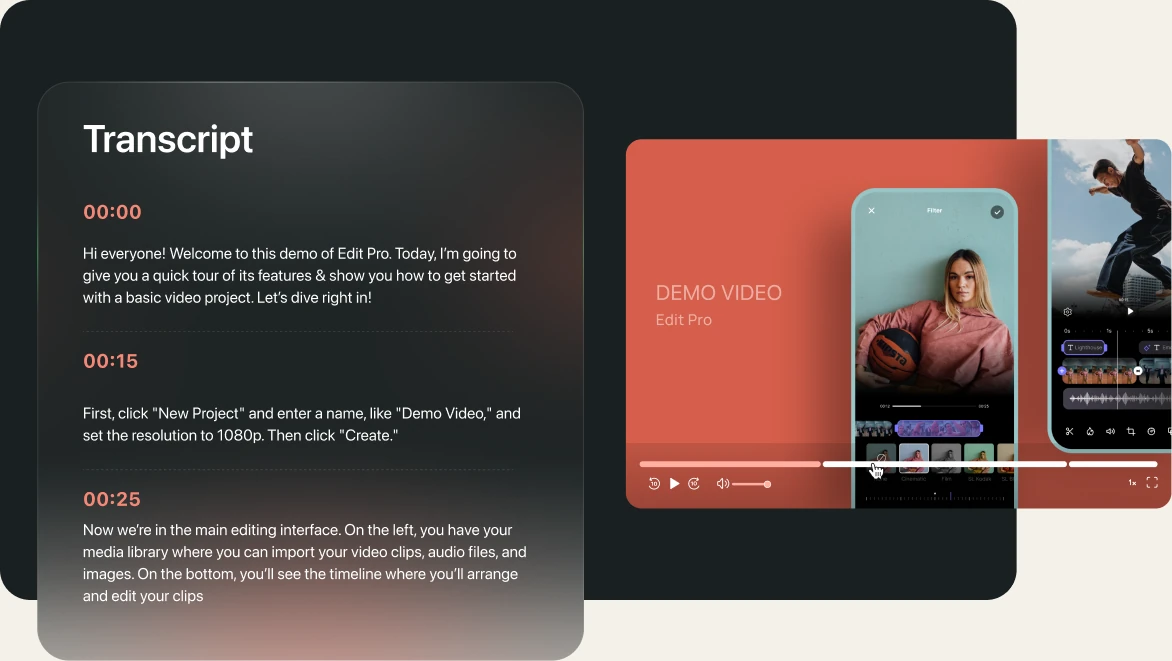
Trascrizioni, riassunti e capitoli
Ogni registrazione include trascrizione, riassunto e capitoli
NeetoRecord trascrive ogni registrazione in automatico, scrive un breve riassunto e la divide in capitoli. Chi guarda può scorrere il riassunto, cercare nella trascrizione e passare subito alla parte che gli serve senza vedere tutto.
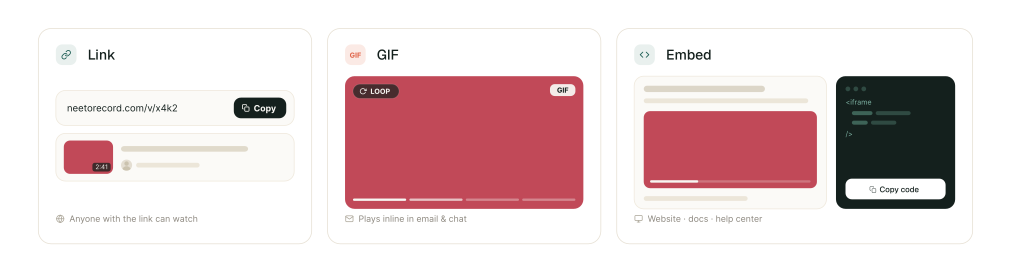
Condivisione video
Condividila come link, GIF
o embed
Condividi le registrazioni ovunque si trovi il tuo pubblico. Invia un semplice link, crea una GIF veloce per dare subito il contesto o incorpora la registrazione completa nel tuo sito, nella documentazione o nel centro assistenza.


Più registrazioni, per molto meno.
Dal 2023, le persone hanno effettuato più di 380K registrazioni con NeetoRecord, circa 20.000 ogni mese. Ogni persona ottiene 200 video gratuiti al mese, fino a 15 minuti ciascuno, mentre il piano gratuito di Loom si ferma a 25 video di 5 minuti. Quando hai bisogno di più, NeetoRecord Pro è $5 per utente al mese, o $30 per utente all'anno fatturati annualmente. Loom Business è $18 per utente al mese.
- 380K+Registrazioni
fino ad ora - 200Video gratuiti al mese
Loom: 25 - $5Per utente, al mese
Loom: $18
Altri test gratuiti
Domande sul test della webcam
Fai clic su «Testa la mia videocamera» qui sopra e consenti l'accesso. Ti vedrai nell'anteprima, con la risoluzione e gli fps che la videocamera invia. Se hai più videocamere, scegline un'altra dall'elenco.
Per prima cosa, controlla i permessi del tuo browser. Clicca sull'icona del lucchetto o della fotocamera accanto all'indirizzo web e consenti alla fotocamera.
Poi chiudi altre app che potrebbero utilizzarla, come Zoom, Teams o Google Meet. Solo un'app può utilizzare la maggior parte delle webcam alla volta.
Su un Mac, apri Impostazioni di sistema, poi Privacy e Sicurezza, poi Fotocamera, e attiva il tuo browser. Su Windows, apri Impostazioni, poi Privacy e sicurezza, poi Fotocamera.
La risoluzione è la dimensione dell'immagine che la videocamera invia, ad esempio 1280 × 720 (720p) o 1920 × 1080 (1080p). Numeri più grandi significano un'immagine più nitida. Fps significa fotogrammi al secondo. 30 è fluido, meno appare a scatti, spesso perché la stanza è troppo buia.
Pulisci l'obiettivo e mettiti di fronte a una finestra o a una lampada, così la luce ti illumina il volto invece di stare dietro di te. Chiudi le altre app che usano la videocamera. Se l'immagine resta poco nitida, guarda la risoluzione qui sopra: il browser potrebbe ricevere una dimensione più piccola.
La maggior parte delle app video ti mostra a specchio, perché sembra naturale. Gli altri ti vedono nel verso giusto. Togli la spunta da «Anteprima a specchio» qui sopra per vedere ciò che vedono loro.
Clicca Testa la mia fotocamera e microfono in questa pagina e consenti l'accesso quando il browser lo richiede. In pochi secondi, vedrai un'anteprima dal vivo della fotocamera integrata del tuo laptop. Se l'anteprima rimane nera, controlla che nessun'altra app stia utilizzando la fotocamera e che il copriobiettivo della fotocamera o il tasto di privacy del tuo laptop non siano attivi.
Sì. Il test funziona solo nel tuo browser. Nulla viene registrato, salvato o inviato, e la videocamera si spegne quando lasci questa pagina.
Controlla anche il microfono, poi registra schermo e videocamera con NeetoRecord. È gratis per 200 video al mese, e condividi ogni video con un link.
Pronto a registrare?
Registra schermo e videocamera, poi condividi un link. Gratis per 200 video al mese.