Test głośników i dźwięku
Sprawdź, czy głośniki lub słuchawki działają i czy lewa i prawa strona nie są zamienione. Za darmo, w przeglądarce, bez rejestracji.
Gdy dźwięk jest ustawiony i chcesz nagrać ekran z dźwiękiem, użyj NeetoRecord.
Ustaw głośność mniej więcej na połowę, a potem wybierz dźwięk.
Dźwięki powstają w przeglądarce. Nic nie jest nagrywane i nie trzeba udzielać żadnej zgody.
Skończyłeś test? Nagraj ekran, głos i kamerę w NeetoRecord.
Nagrywaj ekran w aplikacji na komputer, w Chrome lub w przeglądarce
Niezależnie od tego, jak lubisz pracować, NeetoRecord ma do tego rejestrator, a każde nagranie trafia do tej samej biblioteki.
Aplikacja na komputer
Najwięcej funkcji i największa stabilność. Mac, Windows i Linux.
Pobierz na Mac, Windows i Linux →
Rozszerzenie Chrome
Nagraj kartę, na której już jesteś, i udostępnij ją sekundę po zakończeniu.
Dodaj do Chrome →
Rejestrator w przeglądarce
Nic nie trzeba instalować. Otwórz NeetoRecord w dowolnej przeglądarce i zacznij nagrywać.
Zacznij nagrywać w przeglądarce →
- Transkrypcja
- Podsumowanie
- Rozdziały
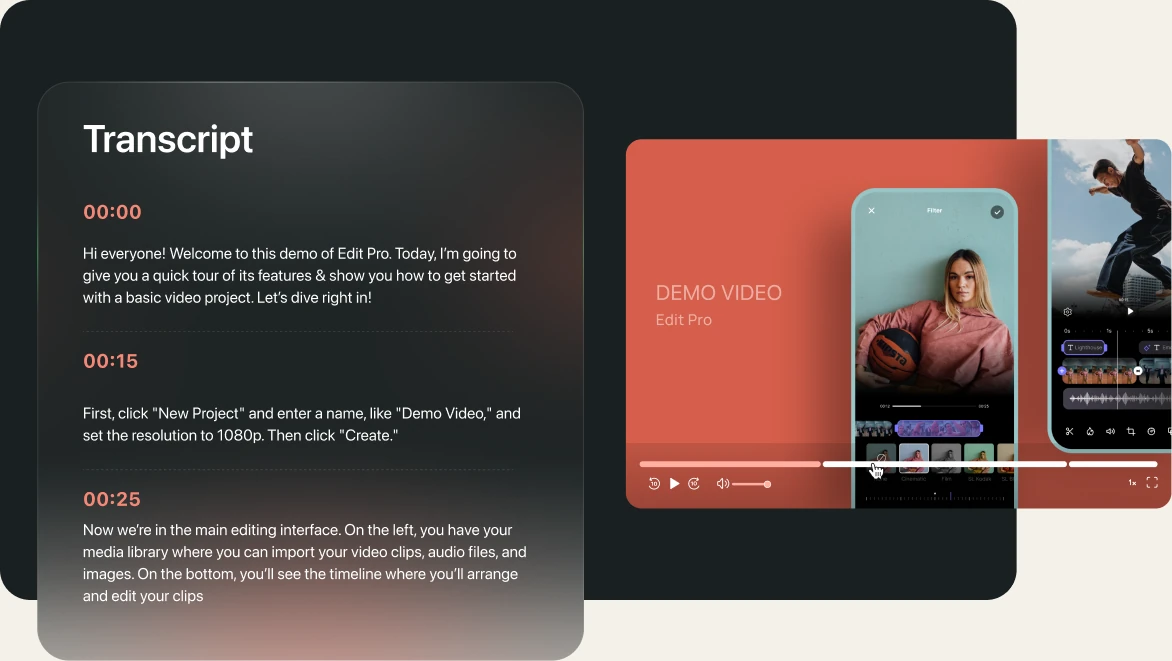
Transkrypcje, podsumowania i rozdziały
Każde nagranie ma transkrypcję, podsumowanie i rozdziały
NeetoRecord sam transkrybuje każde nagranie, pisze krótkie podsumowanie i dzieli je na rozdziały. Widzowie mogą przejrzeć podsumowanie, przeszukać transkrypcję i przejść prosto do potrzebnego fragmentu bez oglądania całości.
Udostępnianie filmów
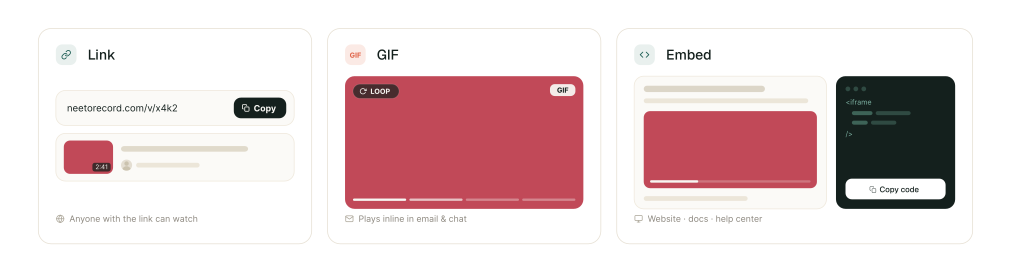
Udostępnij jako link, GIF
lub osadzenie
Udostępniaj nagrania tam, gdzie są Twoi odbiorcy. Wyślij prosty link, utwórz szybki GIF dla natychmiastowego kontekstu lub osadź całe nagranie bezpośrednio na stronie, w dokumentacji albo w centrum pomocy.


Więcej nagrań, za dużo mniej.
Od 2023 roku ludzie dokonali ponad 380K nagrań w NeetoRecord, około 20 000 każdego miesiąca. Każda osoba otrzymuje 200 darmowych filmów miesięcznie, do 15 minut każdy, podczas gdy darmowy plan Looma zatrzymuje się na 25 filmach po 5 minut. Gdy potrzebujesz więcej, NeetoRecord Pro kosztuje 5 dolarów za użytkownika miesięcznie, lub 30 dolarów za użytkownika rocznie płatne rocznie. Loom Business kosztuje 18 dolarów za użytkownika miesięcznie.
- 380K+Nagrań
do tej pory - 200Darmowych filmów miesięcznie
Loom: 25 - $5Na użytkownika, miesięcznie
Loom: 18 dolarów
Więcej darmowych testów
Pytania o test głośników
Ustaw głośność mniej więcej na połowę i kliknij powyżej Lewy, Prawy lub Obie strony. Powinien zabrzmieć krótki dźwięk z wybranej strony. Potem spróbuj niskiego i wysokiego tonu.
Sprawdź, czy głośność jest włączona i nie jest wyciszona oraz czy wybrano właściwe wyjście. W Windows kliknij ikonę głośnika na pasku zadań i wybierz głośniki lub słuchawki. Na Macu otwórz Ustawienia systemowe, potem Dźwięk, potem Wyjście. Jeśli używasz słuchawek Bluetooth, sprawdź, czy są połączone.
Sprawdź, czy dobrze założyłeś słuchawki: szukaj oznaczeń L i R. W głośnikach zamień lewy i prawy kabel albo same głośniki. Jeśli dźwięk nadal jest zamieniony, poszukaj opcji balansu lub kanałów w ustawieniach dźwięku albo w aplikacji karty dźwiękowej.
Małe głośniki, jak w większości laptopów i telefonów, słabo odtwarzają niskie dźwięki. To normalne. Słuchawki i zewnętrzne głośniki grają niskie tony dużo lepiej.
Tak. Test gra przez to, czego komputer lub telefon używa do dźwięku. Najpierw wybierz urządzenie w ustawieniach dźwięku, a potem odtwórz dźwięki.
Przetestuj też mikrofon, a potem nagraj ekran i głos w NeetoRecord. Jest za darmo do 200 filmów miesięcznie, a każdy film udostępniasz linkiem.
Gotowy do nagrywania?
Nagraj ekran i głos, a potem udostępnij link. Za darmo do 200 filmów miesięcznie.