Test kamery
Sprawdź, czy kamera działa, i zobacz obraz, który wysyła. Za darmo, w przeglądarce, bez rejestracji.
Gdy kamera wygląda dobrze i chcesz nagrać ekran i twarz, użyj NeetoRecord.
Kliknij przycisk i zezwól na dostęp do kamery, gdy przeglądarka o to poprosi.
Nic nie jest nagrywane ani wysyłane. Test działa tylko w Twojej przeglądarce i kończy się, gdy opuścisz tę stronę.
Skończyłeś test? Nagraj ekran, głos i kamerę w NeetoRecord.
Nagrywaj ekran w aplikacji na komputer, w Chrome lub w przeglądarce
Niezależnie od tego, jak lubisz pracować, NeetoRecord ma do tego rejestrator, a każde nagranie trafia do tej samej biblioteki.
Aplikacja na komputer
Najwięcej funkcji i największa stabilność. Mac, Windows i Linux.
Pobierz na Mac, Windows i Linux →
Rozszerzenie Chrome
Nagraj kartę, na której już jesteś, i udostępnij ją sekundę po zakończeniu.
Dodaj do Chrome →
Rejestrator w przeglądarce
Nic nie trzeba instalować. Otwórz NeetoRecord w dowolnej przeglądarce i zacznij nagrywać.
Zacznij nagrywać w przeglądarce →
- Transkrypcja
- Podsumowanie
- Rozdziały
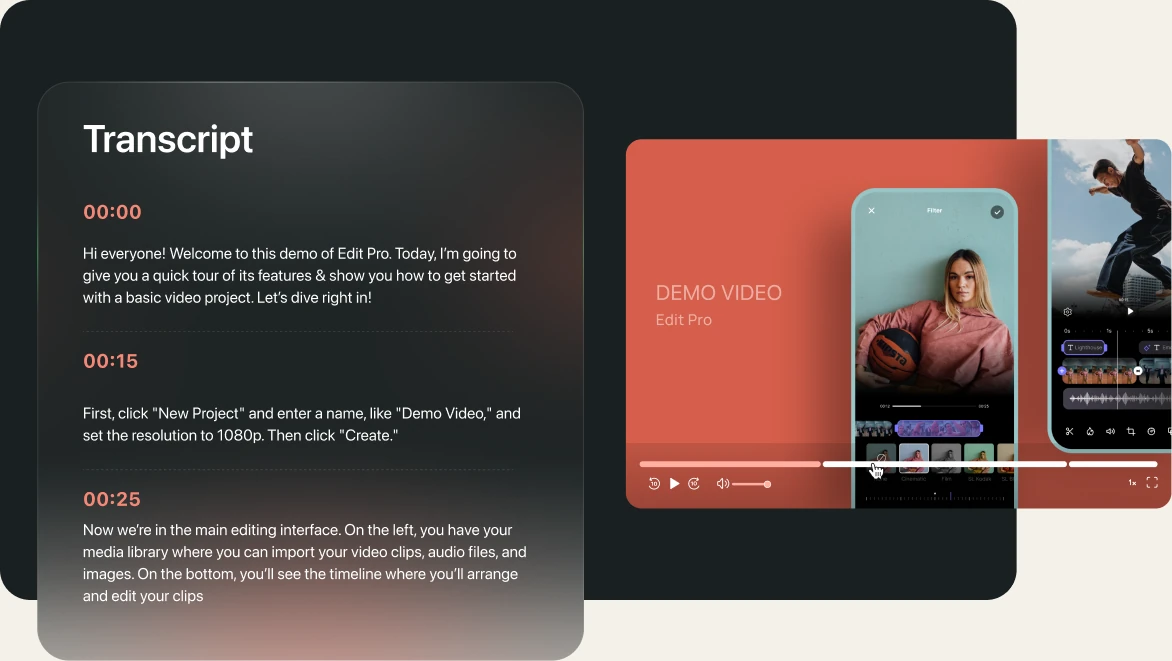
Transkrypcje, podsumowania i rozdziały
Każde nagranie ma transkrypcję, podsumowanie i rozdziały
NeetoRecord sam transkrybuje każde nagranie, pisze krótkie podsumowanie i dzieli je na rozdziały. Widzowie mogą przejrzeć podsumowanie, przeszukać transkrypcję i przejść prosto do potrzebnego fragmentu bez oglądania całości.
Udostępnianie filmów
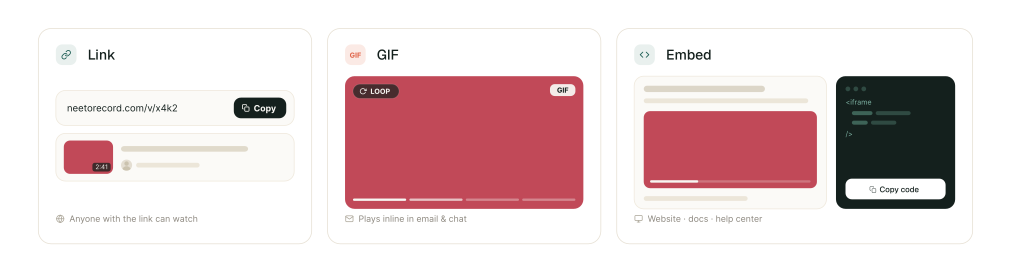
Udostępnij jako link, GIF
lub osadzenie
Udostępniaj nagrania tam, gdzie są Twoi odbiorcy. Wyślij prosty link, utwórz szybki GIF dla natychmiastowego kontekstu lub osadź całe nagranie bezpośrednio na stronie, w dokumentacji albo w centrum pomocy.


Więcej nagrań, za dużo mniej.
Od 2023 roku ludzie dokonali ponad 380K nagrań w NeetoRecord, około 20 000 każdego miesiąca. Każda osoba otrzymuje 200 darmowych filmów miesięcznie, do 15 minut każdy, podczas gdy darmowy plan Looma zatrzymuje się na 25 filmach po 5 minut. Gdy potrzebujesz więcej, NeetoRecord Pro kosztuje 5 dolarów za użytkownika miesięcznie, lub 30 dolarów za użytkownika rocznie płatne rocznie. Loom Business kosztuje 18 dolarów za użytkownika miesięcznie.
- 380K+Nagrań
do tej pory - 200Darmowych filmów miesięcznie
Loom: 25 - $5Na użytkownika, miesięcznie
Loom: 18 dolarów
Więcej darmowych testów
Pytania o test kamery
Kliknij powyżej „Testuj moją kamerę” i zezwól na dostęp. Zobaczysz siebie w podglądzie, z rozdzielczością i liczbą klatek, które wysyła kamera. Jeśli masz więcej kamer, wybierz inną z listy.
Najpierw sprawdź uprawnienia przeglądarki. Kliknij ikonę kłódki lub kamery obok adresu internetowego i zezwól na dostęp do kamery.
Następnie zamknij inne aplikacje, które mogą jej używać, takie jak Zoom, Teams lub Google Meet. Tylko jedna aplikacja może używać większości kamer jednocześnie.
Na Macu, otwórz Ustawienia systemowe, a następnie Prywatność i bezpieczeństwo, a następnie Kamerę, i włącz swoją przeglądarkę. Na Windowsie, otwórz Ustawienia, a potem Prywatność i zabezpieczenia, a następnie Kamerę.
Rozdzielczość to rozmiar obrazu, który wysyła kamera, np. 1280 × 720 (720p) lub 1920 × 1080 (1080p). Większe liczby oznaczają ostrzejszy obraz. Kl./s to liczba klatek na sekundę. 30 wygląda płynnie, a mniej wygląda skokowo, często dlatego, że w pokoju jest za ciemno.
Przetrzyj obiektyw i usiądź twarzą do okna lub lampy, aby światło padało na twarz, a nie zza Ciebie. Zamknij inne aplikacje, które używają kamery. Jeśli obraz nadal jest mało ostry, sprawdź rozdzielczość powyżej: przeglądarka może dostawać mniejszy rozmiar.
Większość aplikacji wideo pokazuje Ci lustrzane odbicie, bo wygląda to naturalnie. Inni widzą Cię prawidłowo. Odznacz powyżej „Odbicie lustrzane podglądu”, aby zobaczyć to, co widzą oni.
Kliknij Przetestuj moją kamerę i mikrofon na tej stronie i zezwól na dostęp, gdy twoja przeglądarka zapyta. Za kilka sekund zobaczysz na żywo podgląd z wbudowanej kamery w laptopie. Jeśli podgląd pozostaje czarny, sprawdź, czy żadna inna aplikacja nie korzysta z kamery i że osłona kamery lub klawisz prywatności w laptopie są wyłączone.
Tak. Test działa tylko w Twojej przeglądarce. Nic nie jest nagrywane, zapisywane ani wysyłane, a kamera wyłącza się, gdy opuścisz tę stronę.
Sprawdź też mikrofon, a potem nagraj ekran i kamerę w NeetoRecord. Jest za darmo do 200 filmów miesięcznie, a każdy film udostępniasz linkiem.
Gotowy do nagrywania?
Nagraj ekran i kamerę, a potem udostępnij link. Za darmo do 200 filmów miesięcznie.