Teste de microfone
Confira se seu microfone funciona, veja o volume e ouça como você soa. Grátis, no seu navegador, sem cadastro.
Quando seu microfone soar bem e você quiser gravar sua tela e sua voz, use o NeetoRecord.
Clique no botão e permita o acesso ao microfone quando o navegador pedir. Depois, diga alguma coisa.
Nada é enviado ou salvo. O teste e sua gravação ficam no seu navegador e somem quando você sai desta página.
Terminou o teste? Grave sua tela, sua voz e sua câmera com o NeetoRecord.
Grave sua tela pelo app para desktop, pelo Chrome ou pelo seu navegador
Seja qual for o seu jeito de trabalhar, o NeetoRecord tem um gravador para ele, e todas as gravações ficam na mesma biblioteca.

App para desktop
O mais completo e o mais estável. Mac, Windows e Linux.
Baixe para Mac, Windows e Linux →
Extensão do Chrome
Grave a aba em que você já está e compartilhe um segundo depois de parar.
Adicionar ao Chrome →
Gravador web
Nada para instalar. Abra o NeetoRecord em qualquer navegador e comece a gravar.
Comece a gravar no navegador →
- Transcrição
- Resumo
- Capítulos
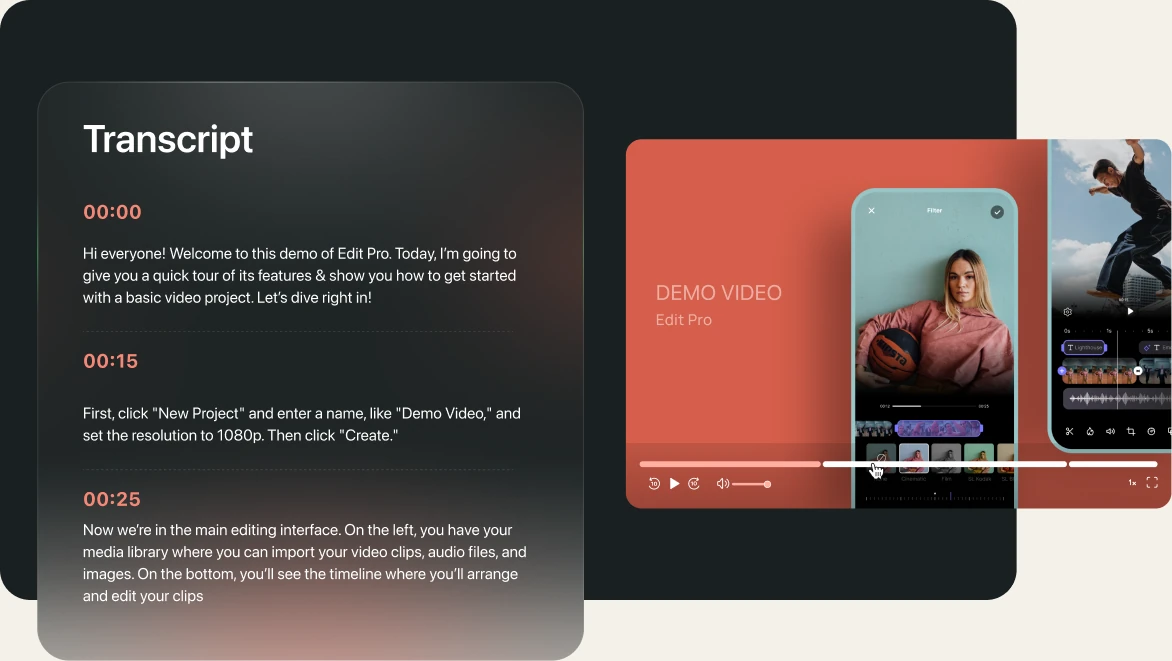
Transcrições, resumos e capítulos
Toda gravação vem com transcrição, resumo e capítulos
O NeetoRecord transcreve cada gravação sozinho, escreve um resumo curto e divide o vídeo em capítulos. Quem assiste pode ler o resumo, pesquisar na transcrição e ir direto para a parte que precisa, sem assistir a tudo.
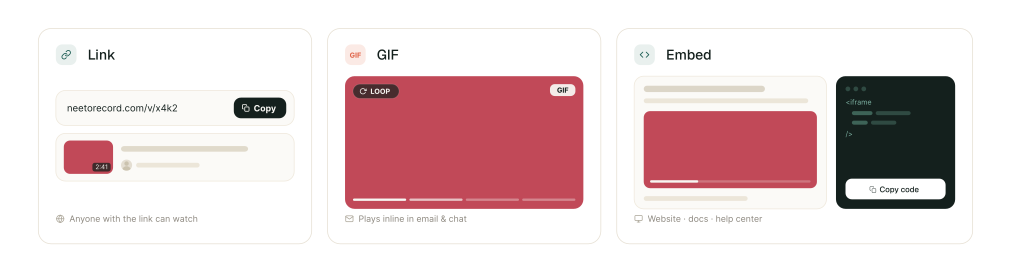
Compartilhamento de vídeo
Compartilhe como link, GIF
ou vídeo incorporado
Compartilhe suas gravações onde o seu público estiver. Envie um link simples, crie um GIF rápido para dar contexto na hora ou incorpore a gravação completa no seu site, na documentação ou na central de ajuda.


Mais gravações, por muito menos.
Desde 2023, as pessoas fizeram mais de 380K gravações com o NeetoRecord, cerca de 20.000 todos os meses. Cada pessoa recebe 200 vídeos gratuitos por mês, com até 15 minutos cada, enquanto o plano gratuito do Loom para em 25 vídeos de 5 minutos. Quando você precisar de mais, o NeetoRecord Pro custa $5 por usuário por mês, ou $30 por usuário por ano, com cobrança anual. O Loom Business custa $18 por usuário por mês.
- 380K+Gravações
até agora - 200Vídeos gratuitos por mês
Loom: 25 - $5Por usuário, por mês
Loom: $18
Mais testes grátis
Perguntas sobre o teste de microfone
Clique em "Testar meu microfone" acima e permita o acesso. Fale, e a barra se move se o microfone captar você. Depois grave 5 segundos e ouça para saber como você soa.
Primeiro, verifique a permissão do seu navegador. Clique no ícone de cadeado ou câmera ao lado do endereço da web e permita o microfone.
Depois, verifique as configurações do seu computador. No Windows, abra Configurações, depois Privacidade e segurança, e em seguida Microfone. No Mac, abra Configurações do Sistema, depois Privacidade e Segurança, e em seguida Microfone, e ative seu navegador.
Se a barra ainda não se mover, escolha outro microfone na lista acima ou desconecte seu fone de ouvido e conecte-o novamente.
Chegue mais perto do microfone. Depois aumente o nível de entrada. No Windows, abra Configurações, depois Sistema, depois Som, escolha seu microfone e aumente o volume de entrada. No Mac, abra Ajustes do Sistema, depois Som, depois Entrada, e mova o controle de volume de entrada.
No Windows, abra Configurações, depois Sistema, e por fim Som. Fale e observe o nível de entrada se mover.
No Mac, abra Configurações do Sistema, depois Som, e por fim Entrada. Fale e observe o nível de entrada se mover.
Sim. O teste funciona no Chrome, Safari, Edge e Firefox em celulares e tablets. Permita o acesso ao microfone quando o navegador pedir.
Sim. O teste roda apenas no seu navegador. Sua voz e sua gravação de teste nunca são enviadas nem salvas, e o microfone desliga quando você sai desta página.
Confira também seus alto-falantes e sua webcam, e depois grave sua tela e sua voz com o NeetoRecord. É grátis para 200 vídeos por mês, e você compartilha cada vídeo com um link.
Pronto para gravar?
Grave sua tela e sua voz e compartilhe um link. Grátis para 200 vídeos por mês.