Teste de webcam
Confira se sua câmera funciona e veja a imagem que ela envia. Grátis, no seu navegador, sem cadastro.
Quando sua câmera estiver boa e você quiser gravar sua tela e seu rosto, use o NeetoRecord.
Clique no botão e permita o acesso à câmera quando o navegador pedir.
Nada é gravado ou enviado. O teste roda apenas no seu navegador e para quando você sai desta página.
Terminou o teste? Grave sua tela, sua voz e sua câmera com o NeetoRecord.
Grave sua tela pelo app para desktop, pelo Chrome ou pelo seu navegador
Seja qual for o seu jeito de trabalhar, o NeetoRecord tem um gravador para ele, e todas as gravações ficam na mesma biblioteca.

App para desktop
O mais completo e o mais estável. Mac, Windows e Linux.
Baixe para Mac, Windows e Linux →
Extensão do Chrome
Grave a aba em que você já está e compartilhe um segundo depois de parar.
Adicionar ao Chrome →
Gravador web
Nada para instalar. Abra o NeetoRecord em qualquer navegador e comece a gravar.
Comece a gravar no navegador →
- Transcrição
- Resumo
- Capítulos
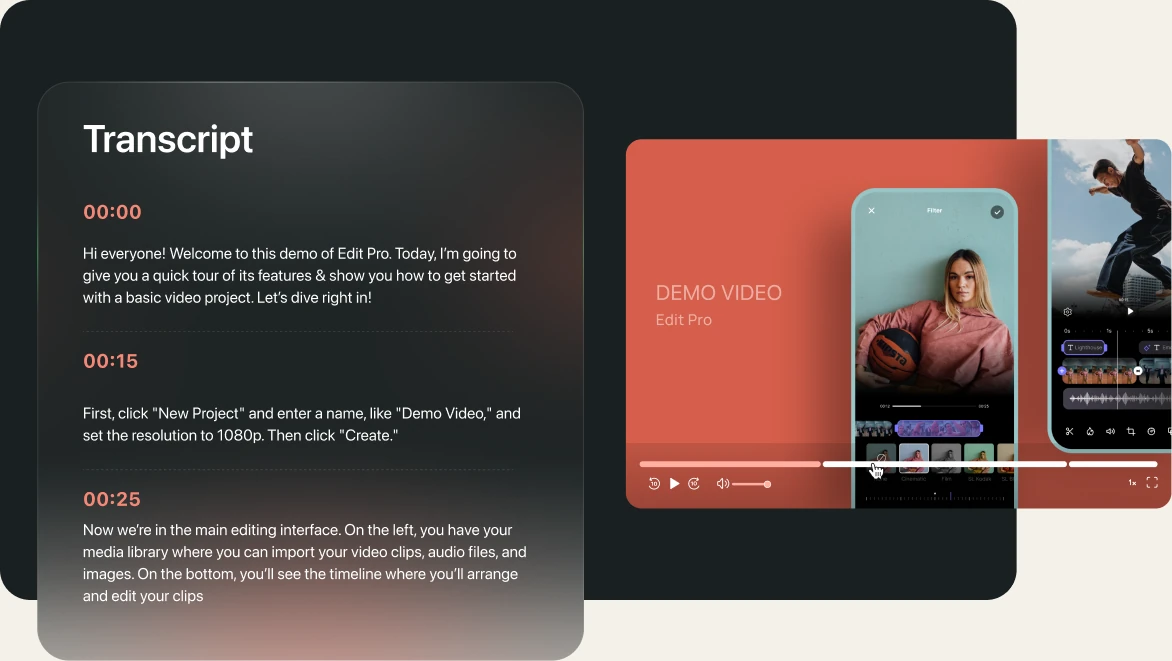
Transcrições, resumos e capítulos
Toda gravação vem com transcrição, resumo e capítulos
O NeetoRecord transcreve cada gravação sozinho, escreve um resumo curto e divide o vídeo em capítulos. Quem assiste pode ler o resumo, pesquisar na transcrição e ir direto para a parte que precisa, sem assistir a tudo.
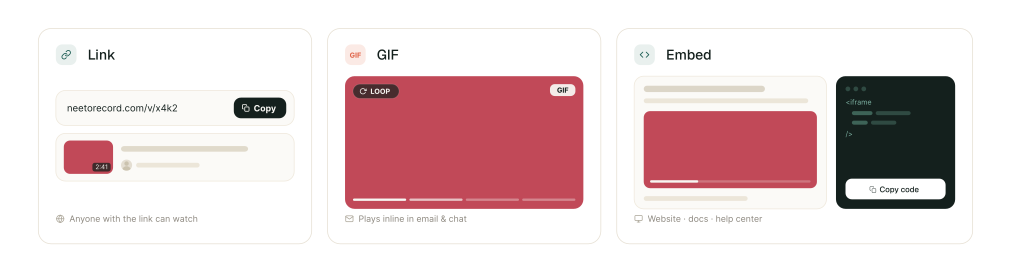
Compartilhamento de vídeo
Compartilhe como link, GIF
ou vídeo incorporado
Compartilhe suas gravações onde o seu público estiver. Envie um link simples, crie um GIF rápido para dar contexto na hora ou incorpore a gravação completa no seu site, na documentação ou na central de ajuda.


Mais gravações, por muito menos.
Desde 2023, as pessoas fizeram mais de 380K gravações com o NeetoRecord, cerca de 20.000 todos os meses. Cada pessoa recebe 200 vídeos gratuitos por mês, com até 15 minutos cada, enquanto o plano gratuito do Loom para em 25 vídeos de 5 minutos. Quando você precisar de mais, o NeetoRecord Pro custa $5 por usuário por mês, ou $30 por usuário por ano, com cobrança anual. O Loom Business custa $18 por usuário por mês.
- 380K+Gravações
até agora - 200Vídeos gratuitos por mês
Loom: 25 - $5Por usuário, por mês
Loom: $18
Mais testes grátis
Perguntas sobre o teste de webcam
Clique em "Testar minha câmera" acima e permita o acesso. Você se verá na prévia, com a resolução e a taxa de quadros que sua câmera envia. Se tiver mais de uma câmera, escolha outra na lista.
Primeiro, verifique a permissão do seu navegador. Clique no ícone de cadeado ou câmera ao lado do endereço da web e permita a câmera.
Depois, feche outros aplicativos que possam estar usando-a, como Zoom, Teams ou Google Meet. Apenas um aplicativo pode usar a maioria das webcams ao mesmo tempo.
No Mac, abra Configurações do Sistema, depois Privacidade e Segurança, e em seguida Câmera, e ative seu navegador. No Windows, abra Configurações, depois Privacidade e segurança, e por fim Câmera.
A resolução é o tamanho da imagem que sua câmera envia, como 1280 × 720 (720p) ou 1920 × 1080 (1080p). Números maiores significam uma imagem mais nítida. Fps significa quadros por segundo. 30 parece fluido, e menos parece travado, muitas vezes porque o ambiente está escuro demais.
Limpe a lente e fique de frente para uma janela ou luminária, para que a luz ilumine seu rosto e não fique atrás de você. Feche outros apps que usam a câmera. Se a imagem continuar pouco nítida, veja a resolução acima: seu navegador pode estar recebendo um tamanho menor.
A maioria dos apps de vídeo mostra você espelhado, porque parece natural. As outras pessoas veem você do jeito certo. Desmarque "Espelhar a prévia" acima para ver o que elas veem.
Clique em Testar minha câmera e microfone nesta página e permita o acesso quando seu navegador pedir. Em poucos segundos, você verá uma prévia ao vivo da câmera embutida do seu laptop. Se a prévia permanecer preta, verifique se nenhum outro aplicativo está usando a câmera e se a tampa da câmera do seu laptop ou a chave de privacidade não estão ativadas.
Sim. O teste roda apenas no seu navegador. Nada é gravado, salvo ou enviado para nós, e sua câmera desliga quando você sai desta página.
Confira também seu microfone, e depois grave sua tela e sua câmera com o NeetoRecord. É grátis para 200 vídeos por mês, e você compartilha cada vídeo com um link.
Pronto para gravar?
Grave sua tela e câmera e compartilhe um link. Grátis para 200 vídeos por mês.